Mesa de ServicioCoordinación de Educación a Distancia
¿Cómo podemos ayudarte?
Registra y da seguimiento a solicitudes de Moodle EAD y Aula Virtual.
Un proceso claro desde el registro hasta la solución.
▤Registro guiadoInformación correcta desde el inicio
⌕Seguimiento por folioConsulta segura con código privado
↔Comunicación continuaRespuestas dentro del mismo caso
◷Historial de atenciónAvances y cambios documentados
Resuelve tu solicitud desde el primer intento
Una guía visual para preparar la información, registrar el caso y consultar su avance.
01
De la necesidad al seguimiento
1IdentificaElige plataforma y servicio.2PreparaReúne datos y evidencias.3RegistraDescribe el resultado esperado.4ConservaGuarda folio y código privado.5Da seguimientoConsulta avances y responde.
02
Información mínima por solicitud
▣
Alta de curso
Nombre completo del curso
Periodo académico
Departamento o carrera
Docente responsable y correo
♙
Registro de estudiantes
Curso y periodo
Matrícula
Nombre completo
Correo institucional
↻
Copia o restauración
Curso origen y destino
Contenido a conservar
Archivo .mbz, si aplica
Autorización del responsable
⚙
Incidencia técnica
Plataforma y curso
Pasos realizados
Mensaje exacto del error
Captura, fecha y hora
03
Acceso con una sesión anterior
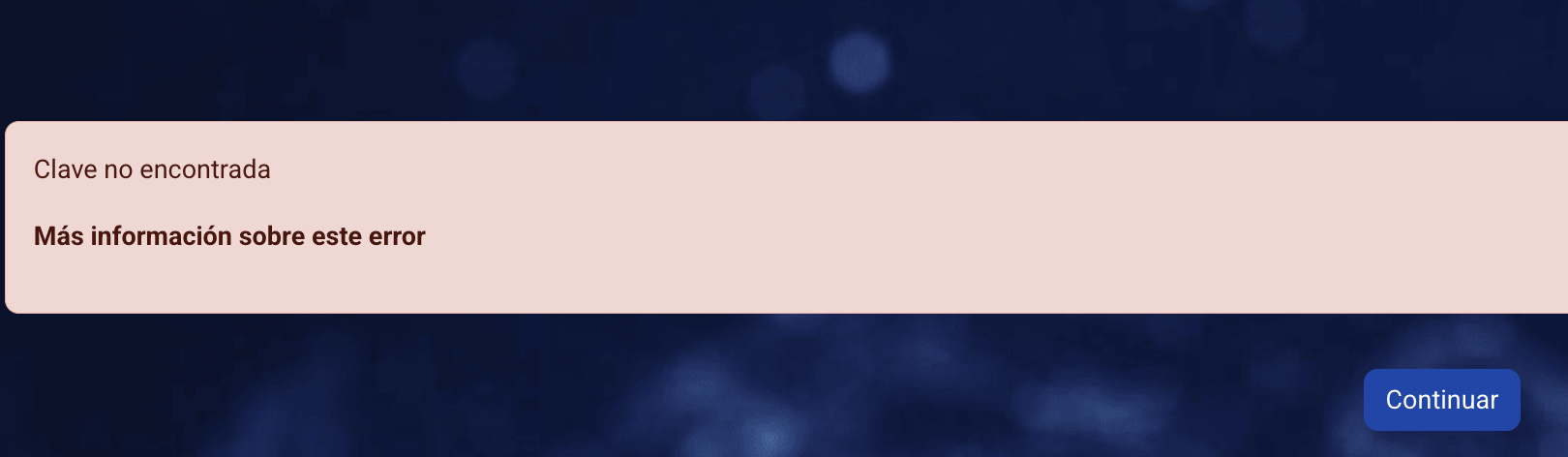
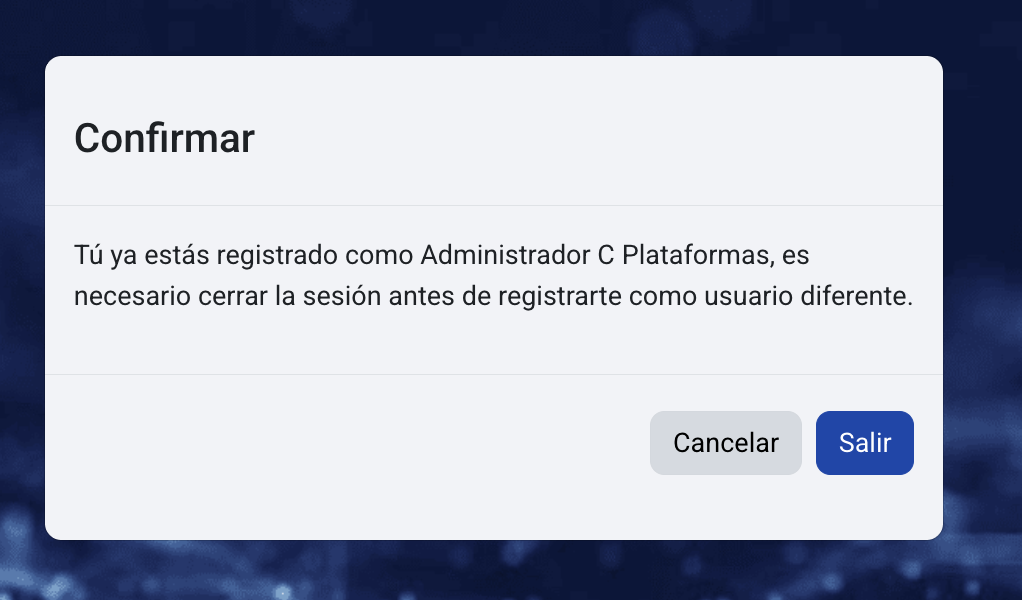
“Clave no encontrada” o usuario ya registrado
Puede aparecer cuando el acceso conserva una sesión previa y trata de registrarte con otro usuario.
Paso 1 · ContinuarAvanza desde el aviso “Clave no encontrada”.Paso 2 · SalirCierra la sesión anterior; no selecciones “Cancelar”.
Selecciona Continuar en el primer aviso.
Después selecciona Salir.
Abre nuevamente el acceso e ingresa con el usuario correcto.
Es un comportamiento del acceso de sesión; la Mesa no puede corregirlo dentro del ticket al momento.